

Red Hat/Centos 7 ve 8 Root Parolası Sıfırlama
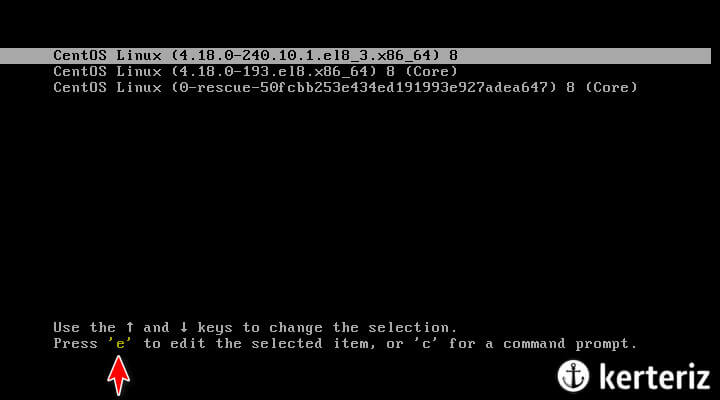
Red Hat ve Centos 6 sürümünde işlemin ne kadar kolay olduğunu gördünüz. 7/8 sürümlerinde single user modda artık root parolasını sorduğu için farklı bir yöntem izleyeceğiz. Bunun için ilk yapmanız gereken şey, grub ekranında boot parametrelerini değiştirebilmek için ‘e‘ tuşuna basmaktır.
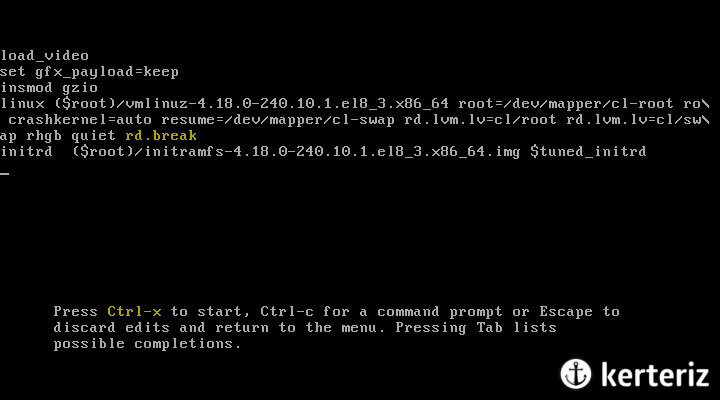
Açılan ekranda linux ile başlayan satırın sonuna gelerek rd.break yazıyoruz ve ardından ctrl+x ile kaydedip ilgili moda giriyoruz. Bu mod aslında gerçek bir mod değil, linux kernelinin initialize edildiği ve memorye yerleştiği araf diyebileceğimiz bir konumdur.
Giriş yaptığımız linux, RAM üzerinde yaşadığından ve çok minimal olduğundan birçok script çalışmayacaktır. Ayrıca bu memory’de yaşayan linux, / dizinini mount edeceğinden asıl diskimiz /sysroot üzerine mount edilecektir. Bu durumu mount komutuyla doğrulayabilirsiniz. Eğer novnc veya farklı bir konsolda farklı klavye düzeni kullanıyorsanız / işareti yapmak için FN + 0 tuşunu deneyiniz. Eğer slash işaretini yapamazsanız fn tuşuna basılı tutup diğer sıfır soru işareti gibi tuşlarla deneyebilirsiniz.
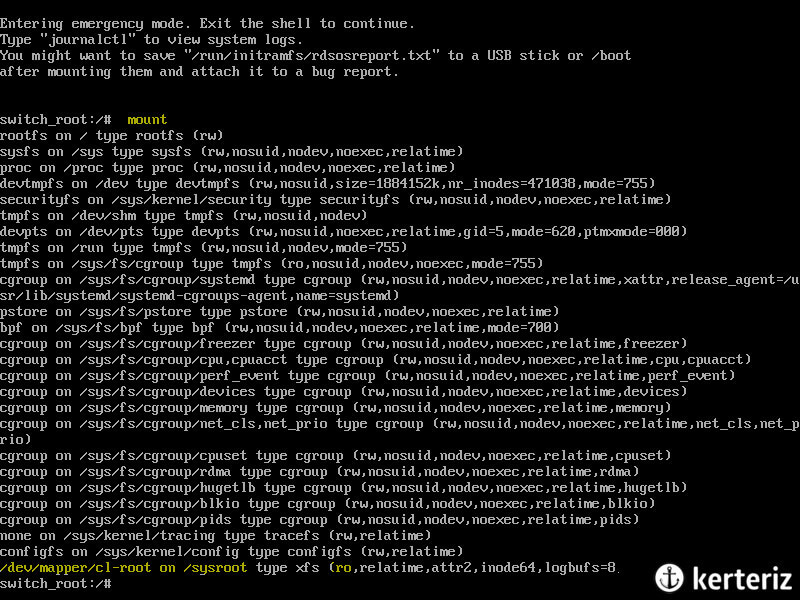
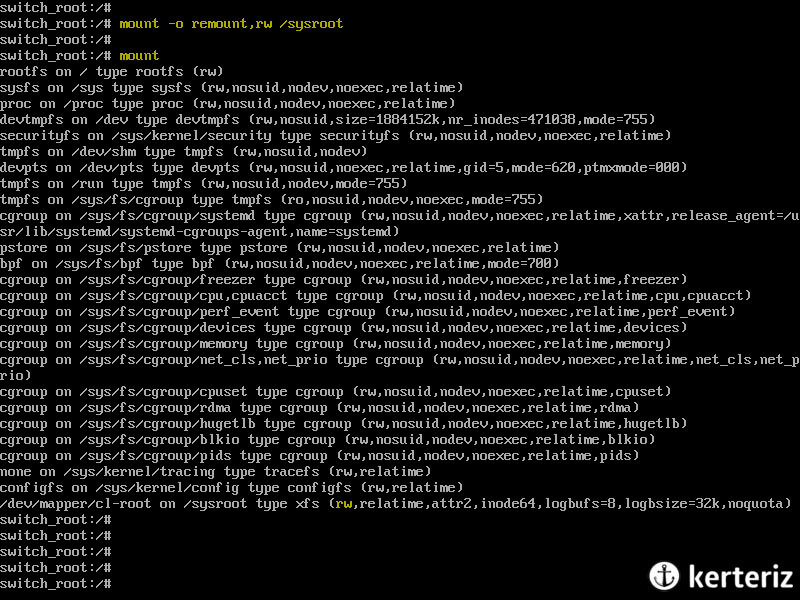
Dikkat etmeniz gereken diğer bir nokta ise, asıl diskinizin ro yani Read-only olarak mount edilmiş olduğudur. Öyleyse ilk düzeltmemiz gereken konu budur. Bunun için mount -o remount,rw /sysroot komutu ile asıl diskimizi rw yani Read-Write olarak mount ediyoruz.
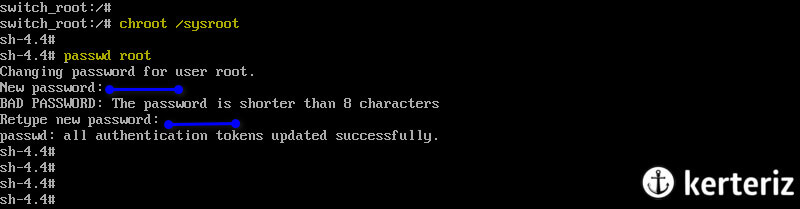
Şimdi ise asıl diskimizi pivot alabilmemiz için root’u kaydırma, yani change root işlemi yapmamız gerekiyor. Bunun için chroot /sysroot komutu ile diskimizi / konumuna getiriyoruz. Hemen ardından da passwd root komutunu kullanarak root kullanıcısına yeni bir parola tanımlayabilirsiniz. Tabi sadece root değil, istediğiniz kullanıcı için bu işlemi gerçekleştirebilirsiniz.
Geldik son ve en kritik adıma. Bozulan selinux etiketlerini düzeltmek için touch /.autorelabel komutunu çalıştırıyoruz ve başlangıçta selinux dosyaların etiketlerini kontrol ederek yeniden düzenliyor.

Ve bitti. Artık iki kere exit komutu göndererek bu moddan çıkabilir ve selinux autorelabel işlemi tamamlandıktan sonra yeni şifreyle oturum açabilirsiniz.